O Hyper-V é uma ferramenta de máquina virtual embutida no Windows 10 mais poderosa e popular do mundo. Para instalar uma versão do Ubuntu dentro do Windows 10, basta ativar o recurso. Acompanhe!

-
Hyper-V: Instale o Ubuntu dentro do Windows 10 facilmente!
Mundo Ubuntu -
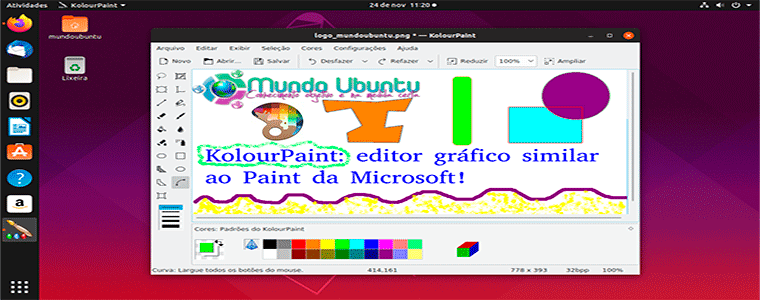
KolourPaint: é um software de edição e criação de imagens, similar ao MS Paint!
Mundo Ubuntu O KolourPaint é um programa muito parecido com o Paint da Microsoft, apresentando, porém, algumas capacidades adicionais como, por exemplo, o suporte a transparência. Acompanhe nosso artigo e saiba como instalá-lo!
 -

Editor de Texto e Código-Fonte Notepad++ no Ubuntu
Mundo Ubuntu Trabalhe com arquivos de textos simples e código-fonte de várias linguagens de programação, usando o Notepad++! É um aplicativo famoso por ser pequeno, rápido e versátil.
 -
Como configurar um VPS na Hostinger
Mundo UbuntuSe a hospedagem de um site é importante, contar com a hospedagem adequada para este site é mais importante ainda em um projeto web.
Sites que funcionam como lojas virtuais ou até mesmo blogs que contam com um tráfego diário muito grande necessitam de uma hospedagem mais robusta. -

Instalando e utilizando o SNAP no Ubuntu 18.04
Mundo Ubuntu Você já ouviu falar do Snappy, ou simplesmente SNAP? Neste artigo, vamos conhecer mais sobre este excelente ambiente de pacotes e veremos como instalá-lo e utilizá-lo no Ubuntu 18.04 LTS, 18.10 e posteriores!

 Acompanhe o nosso tutorial e aprenda a instalar o Ubuntu 20.04 LTS ao lado do Windows 10, tendo assim, dois sistemas operacionais instalados em um único computador (Dupla Inicialização).
 Acompanhe o nosso artigo e veja como é fácil instalar (ou testar) o Ubuntu 18.04 LTS "Bionic Beaver" (versão final e estável), cujo lançamento oficial se deu no dia 26 de abril de 2018.
 O software Calibre é tido como um dos melhores gerenciadores de e-books, pela sua impressionante facilidade de uso e por permitir que você faça praticamente tudo. Acompanhe nosso artigo e saiba como instalá-lo no Ubuntu!
 Scribus é um aplicativo de código aberto e multiplataforma focado em Desktop Publishing e que possui versões Linux, BSD, Solaris, Mac OS X, Windows e outros. Acompanhe nosso artigo e saiba como instalá-lo!

 Nesta nossa primeira matéria, vamos desvendar os segredos da instalação do Ubuntu 11.10 em uma máquina com o Windows instalado.
 Iremos explicar como você deverá proceder para instalar o Ubuntu 12.04.1 em um computador sem sistema operacional (instalação única do Ubuntu). Você irá precisar de um CD/DVD ou pendrive de instalação do Ubuntu 12.04.1 que tenha a função de boot (inicialização) e um PC com as configurações necessárias.
 Nesta dica, ensinaremos como mudar a ordem de inicialização dos sistemas operacionais instalados em seu computador, deixando o Windows em primeira opção do boot e o Ubuntu 11.04 em segunda, tudo isso em 5 passos super fáceis de seguir.




 Diversas possibilidades para entretenimento no Ubuntu, usando alternativas que dispensam a instalação de jogos no Linux!